یکی از مشکلاتی بسیاری از کاربران پریمیر با آن مواجه هستند، مشکل کندی و لگ های شدید در هنگام استفاده از این نرم افزار می باشد. البته باید این موضوع را در نظر داشته باشید که برای راحتی کار خود نیازمند استفاده از سخت افزارهای قوی در هنگام استفاده از برنامه پریمیر هستند، اما امکان دارد که به مرور زمان نیز، این برنامه دارای سنگینی بیش از حدی شود و خوب با ایجاد راهکارهای خاصی می توان آنها را رفع نمود.
شتاب دهنده GPU را روشن کنید
یکی از بخش هایی که حتما بعد از نصب و اجرای برنامه پریمیر باید آن را تنظیم کنید، بخش شتاب دهنده GPU می باشد.برای این موضوع همانند بخش زیر عمل کنید.
ابتدا وارد بخش تنظیمات مربوط به پروژه شوید که به آن Project Settings می گویند، بعد از آن از طریق منویی که به آن Renderer می گویند، می توانید نوع روش رندر گیری در این برنامه را تنظیم کنید که برای راحت کار بهتر است بر روی گزینه GPU Acceleration تنظیم شده باشد. البته امکان دارد که شما نتوانید از این ویژگی استفاده کنید و این گزینه برای شما به صورت خاکستری رنگ باشد، که در این صورت باید ابتدا کارت گرافیک خود را بروزرسانی کنید و بعد از مجدد این بخش را فعال کنید.

وضوح پخش خود را پایین آورید
یکی از مشکلاتی بسیاری از افراد به آن توجه نمی کنند و همیشه با مشکلی کندی پخش ویدئوهای در حال کار و یا مشکلاتی چون کندی بیش از حد پریمیر روبرو می شوند، بالا بودن بیش از حد رزولوشن پخش می باشد. برای اینکار می توانید از کار نمایشگر موجود در صفحه پریمیر گزینه به نام Full را مشاهده کنید که با کلیک بر روی آن می توانید مشخص کنید که میزان وضوح نصف و یا کمتر شود، با اینکار شما حتما می توانید با سرعت بسیار بیشتری به کار در پریمیر بپردازید و با خیال راحت مشکلات خود را رفع کنید.

همچنین در بخش کناری این گزینه یک علامت آچار شکل می باشد که با تنظیم و غیرفعال کردن آن می توانید به راحتی پخش با کیفیت بالا را غیرفعال کنید و با سرعت بیشتری از این برنامه استفاده کنید.
حافظه نهان پریمیر را پاکسازی کنید
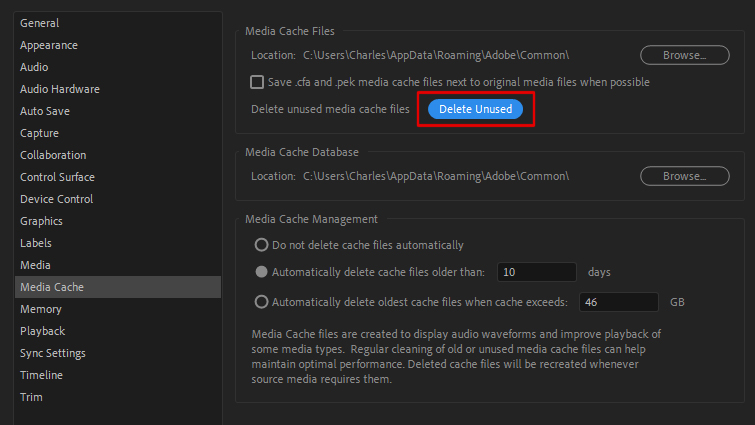
یکی از بخش هایی که حتما باید آن را پاکسازی کنید، حافظه نهان پریمیر Media Cache می باشد. این بخش فایل هایی که شما به مرور از آنها استفاده می کنید، در یک حافظه جداگانه ذخیره می کند تا در صورت استفاده مجدد، بتواند با سرعت بیشتری برای شما بارگذاری نماید، اما این بخش به مرور زمان پر خواهد شد و این موضوع باعث کندی برنامه شما می شود، برای حذف آن ابتدا از طریق بخش تنظیمات وارد Media Cache شوید و بعد از آن با زدن Preferences کلیک کنید و حال گزینه به نام Delete Unused را مشاهده می کنید که می توانید با کلیک بر روی آن تمام فایل های اضافه خود را حذف نمایید.
برای آشنایی با انواع کش در افتر افکت کلیک کنید
فایل های کش را در یک هارد جانبی SSD ذخیره کنید
یکی از ویژگی های بسیار جالب پریمیر توانایی مشخص کردن، محل فایل های ذخیره موقت است، اگر میخواهید که بدون مشکل از این برنامه استفاده کنید و مشکل کندی آن را سریع رفع کنید، می توانید برای ذخیره سازی فایل های اضافه از یک هارد جدا و پرسرعت همانند هاردهای SSD استفاده کنید. برای مشخص کردن محل ذخیره سازی فایل های کش پریمیر، ابتدا وارد بخش Media Cache و بعد از آن گزینه Preferences را انتخاب کنید.
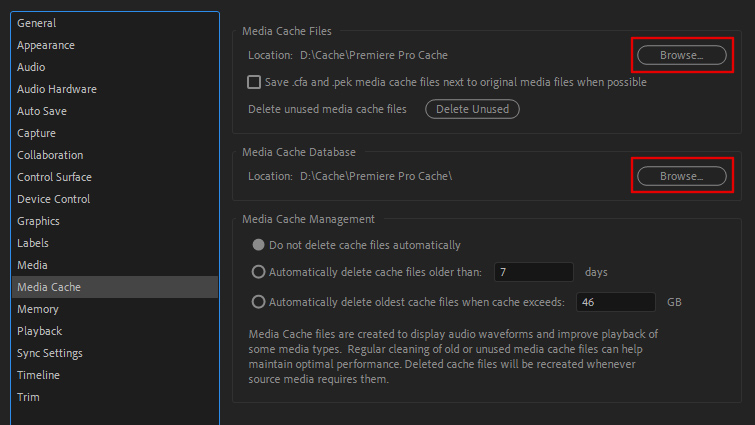
با دیدن این صفحه شما می توانید دو مورد از فایل های اضافه برنامه پریمیر را مشاهده کنید که با کلیک بر روی هردوی آنها می توانید محل ذخیره سازی آنها را تغییر دهید، اولین بخش مربوط به فایل های مدیای موجود در پروژه می باشد و گزینه بعد مربوط به فایل های پایگاه داده می باشد که می توانید هر بخش را به دلخواه به محل موردنظر تنظیم کنید.
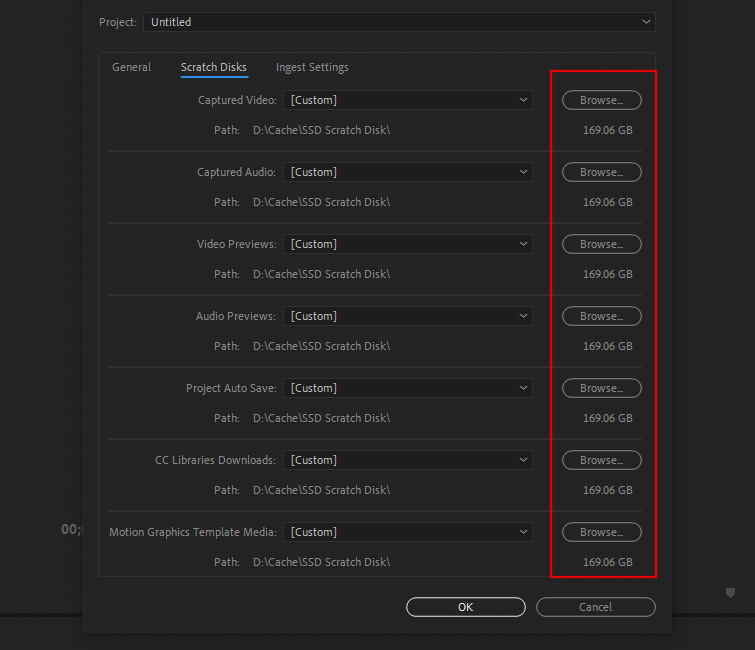
همچنین شما می توانید بخش هایی مربوط به فایل های Scratch Disks را نیز در هنگام تولید و یا ساخت یک پروژه جدید مشخص کنید که برای اینکار کافیست در هنگام ساخت فایل این بخش را انتخاب کرده و هر محلی که دوست دارید را برای آن در نظر بگیرید، این کار باعث می شود که فایل های مربوط به هر پروژه با سرعت بیشتری بازگراری شود و همین روند، سرعت اجرا و استفاده از پریمیر را افزایش می دهد.
تنظیماتی برای بررسی بیشتر
در ادامه مقاله لیستی از تنظیمات که باعث عملکرد بهتر برنامه پریمیر می شود، ایجاد شده قرار داده شده است، البته باید در نظر داشته باشید که این تنظیمات امکان دارد که بر روی هر سیستم بسته به مشخصات و ویژگی هایی که دارد متفاوت عمل کند، پس با آزمایش آنها می توانید سرعت کار خود را افزایش دهید.
بهینه سازی حالت رندر
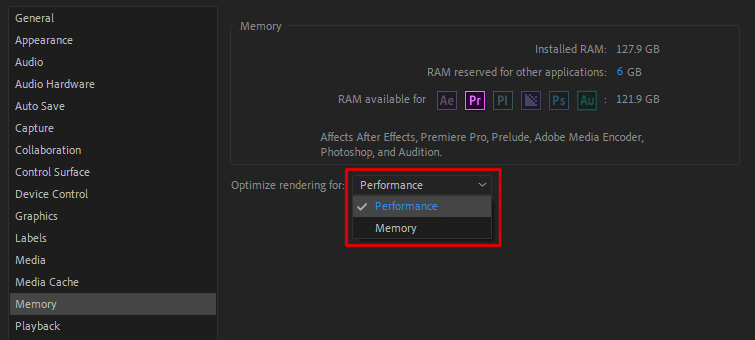
شما می توانید بسته به قدرت سیستم خود بخش رندر برنامه پریمیر را مدیریت کنید. برای اینکار کافیست از طریق منوی Preferences وارد زبانه Memory شوید و حالت Performance را تنظیم کنید.
ذخیره سازی خودکار را غیرفعال کنید
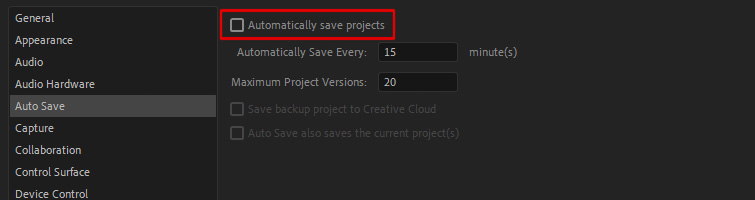
اگر سیستم قوی برای استفاده از پریمیر ندارید، این بخش را حتما غیرفعال کنید. این برنامه برای جلوگیری از حذف داده های شما در هنگام بروز مشکل برای سیستم، به صورت مداوم اقدام به ذخیره سازی خودکار می کند که برای پروژه های سنگین می تواند بسیار زمان بر باشد و باعث کندی بسیار زیاد شود، پس می توانید این بخش را غیرفعال کنید،برای انجام این کار ابتدا وارد منوی تنظیمات پریمیر شوید و گزینه Auto Save را انتخاب کنید و بعد از آن با برداشتن تیک مربوط به گزینه Automatically Save Projects به راحتی حالت ذخیره سازی را غیر فعال کنید.
بروزرسانی ها
یکی از بخش هایی که باید همیشه به صورت مداوم مورد بررسی قرار بگیرد، وجود آپدیت و یا بروزرسانی برای برنامه پریمیر می باشد که باید جدی گرفته شود. این بروزرسانی ها به شما این امکان را می دهد تا مشکلات و باگ های برنامه را با سرعت بیشتری رفع کنید و باعث بهینه شدن سرعت استفاده از برنامه می شود، پس حتما بررسی کنید که آیا نسخه پریمیر شما بروز است و یا خیر.

برای دانلود جدیدترین نسخه نرم افزار پریمیر کلیک کنید
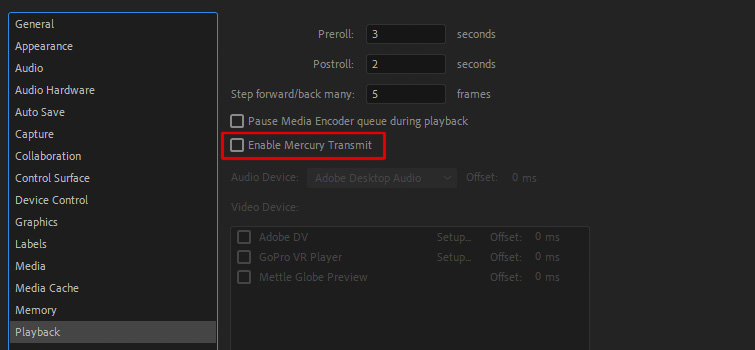
غیرفعال کردن حالت Mercury Transmit
با استفاده از این ویژگی می توانید پنجره پیش نمایش را به یک صفحه خارجی انتقال دهید و پیش نمایش های خود را به صورت جداگانه مشاهده کنید. اگر این بخش را نیاز ندارید؛ می توانید از طریق گزینه Playback که در منوی Preferences وجود دارد این بخش را غیرفعال کنید.
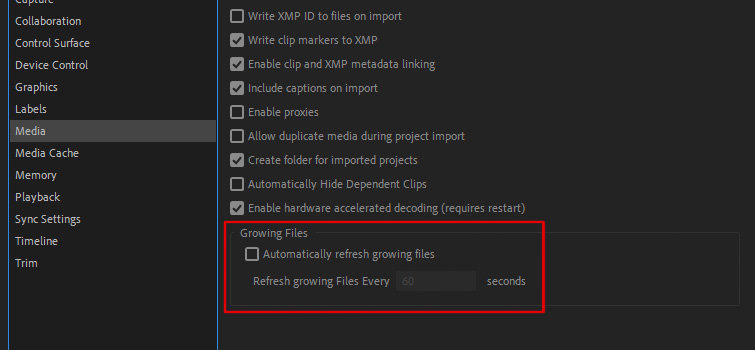
غیرفعال کردن فایل های درحال رشد
این نوع تنظیمات معمولا برای تولید پخش مستقیم تلویزیون استفاده می شود و می تواند به سرعت فایل ها را بروزرسانی کند، اما این روند برای تولید ویدئو باعث کندی بسیاری می شود، در صورتی که نمی خواهید از این ویژگی استفاده کنید، کافیست از طریق بخش Media این گزینه رو غیرفعال کنید.
چند پیشنهاد در هنگام استفاده از پریمیر
اگر می خواهید که با استفاده از این برنامه با سرعت بسیار بیشتری کار کنید، حتما پیشنهاداتی که به صورت تجربی بدست آماده را مورد بررسی قرار دهید و از آنها در کارهای خود استفاده کنید.
ویرایش نکردن فایل های داخل مموری
اگر فایل های مربوط به پروژه خود را از طریق فلش و یا رم به سیستم متصل کرده اید، سعی کنید ابتدا آنها را بر روی سیستم ذخیره کنید و بعد اقدام به استفاده نمایید، زیرا سرعت هاردهای معمولی حتی بیشتر از فلش ها ورم ها می باشد.
پروکسی فایل ها
استفاده از این فایل ها که میتوان آنها را در برنامه پریمیر ایجاد کرد به شما این اجازه را می دهد تا در هنگام ایجاد ویرایش بر روی فایل های مدیایی خود، پروژه های خود را بر روی رزولوشن پایین مشاهده کنید و در همان حال، زمانی که نیاز شد، به سرعت بر روی حالت های باکیفیت تر سوئیچ کنید که این روند می تواند سرعت کار شما را در هنگام ویرایش ویدئوها افزایش دهد
اگر با پروکسی آشنایی ندارید مقاله آموزش پروکسی در پریمیر را مطالعه کنید
ویرایش فایل هایی که دارای کدک های فشرده هستند
یکی از مواردی که افراد به آن توجه ندارند، کدکها و فرمت فایل ها می باشد که بعدا باعث بروز مشکل می شوند. بسیاری از فایل های ویدئویی وجود دارد که به واسطه کدک های پیشرفته، حجم آنها کاهش پیدا کرده است و با تغییر این فایل ها، ابتدا باید این کدک ها از بین برود که این کار در پریمیر باعث می شود تا برنامه گیر کرده و یا بسیار کند شود. به عنوان مثال کدک هایی چون ProRes ، Cineform، DNxHD بسیار سنگین بوده و نباید آنها را ویرایش نمود.
Dynamic Linked ها برای رندر گیری
اگر بخشی از فایل شما توسط پریمیر ایجاد شده است و می خواهید از آن در پروژه دیگری استفاده کنید و نمی خواهید که ابتدا خروجی گرفته و بعد از آن استفاده کنید، می توانید از این ویژگی استفاده کنید، برای این کار کافی است بر روی Dynamic Linked کلیک راست کنید و سپس گزینه Render and Replace را انتخاب کنید.

غیرفعال کردن افکت های ویدئویی
یکی از کارهایی که در هنگام پیش نمایش گرفتن از پروژه های خود میتوانید استفاده کنید، خاموش و غیرفعال کردن افکت های ویدئویی موجود در پروژه می باشد، با این کار شما می تواند با سرعت بسیار زیادی ویدئوهای خود را مشاهده و ویرایش کنید، برای این کار قبل از گرفتن پیش نمایش گزینه ای به نام turning off individual effects را غیر فعال کنید و یا از طریق گزینه ای که در پایین نمایشگر پریمیر وجود دارد بر روی گزینه Global FX Mute کلیک کنید تا افکت ها به صورت کامل غیرفعال شود.

همچنین اگر این گزینه را در تنظیمات زیر نمایشگر خود مشاهده نمی کنید، کافیست بر روی علامت پلاس سمت راست کلیک کنید و بعد از آن می توانید گزینه Global FX Mute را به صورت کامل فعال کنید.

بستن پنل Lumetri Scopes
اگر شما نیز در بخش بالایی پروژه خود بخشی به نام Lumetri Scopes را مشاهده می کنید، قبل از شروع پیش نمایش آن را غیرفعال کنید.

مشخص کردن محدوده خروجی
اگر شما نیازمند گرفتن خروجی از یک بخش از کار خود هستید، کافیست بدون در نظر گرفتن بخش پیش نمایش، به صورت زمان واقعی بخشی که می خواهید را از طریق in-point و out-point مشخص کنید و از گزینه Render In and Out آن را به صورت کامل رندر بگیرد، با اینکار می توانید همان بخش را باکیفیت بسیار بالا و بسیار سریع تر مشاهده کنید.
دراپ فریم ها
گاهی ممکن است که با ایجاد Dropped Frame در ویدئو خود، نتوانید به صورت کامل و دقیق آن را مشاهده کنید و یا به دلیل کندی برنامه امکان عقب و یا جلو رفتن فیلم و ایجاد ناهماهنگی وجود دارد، به همین خاطر به راحتی می توانید با استفاده از بخش Show Dropped Frame Indicator که از طریق گزینه Preview Window قابل تنظیم است این بخش را ایجاد کنید و در صورتی که کادر کوچک مربعی شکل را به صورت سبز می بینید، این موضوع مشخص می کند، که ویدئو شما بدون مشکل و تاخیر پخش می شود.

برای مشاهدهظ آموزش فارسی پریمیر کلیک کنید